从事短视频二次创作或素材收集时,视频上的水印常常成为影响视觉体验和素材可用性的关键障碍。广大用户普遍追求一种既能保持原始画质、又无需任何费用的水印去除方案,尤其针对抖音、快手、小红书、视频号这类主流平台的视频水印。进入2026年,虽然市面上涌现了大量去水印工具,但其中不少产品存在画质妥协、功能阉割或频繁弹出广告的缺陷,难以真正胜任日常的素材处理需求。
本文旨在提供一套标准化的操作指南,整合了兼容手机与电脑平台的合规工具,紧扣2026年对免费且高效去水印软件的需求,遵循“素材获取-工具选择-步骤执行-效果验证”的完整路径进行阐述。读者可跟随本文的指引,系统完成视频水印的去除工作,无论是个人日常剪辑还是自媒体素材整理,皆可适用。
一、前期准备:规范化的素材来源获取
在动手去除视频水印之前,必须先行完成素材链接的规范化获取步骤。这一环节适用于国内所有主流的短视频平台,是所有后续去水印操作的前提,完成后方可进入具体工具的实际应用。
首先,打开欲处理的视频内容,点击页面右侧或下方的分享图标。在随后弹出的选项菜单中,选取并复制该视频的链接。完成此操作后,需在手机的剪贴板或电脑的粘贴区确认链接已成功复制,并检查链接是否完整无缺、不含任何多余字符,以防后续解析过程出现故障。目前,抖音、快手、小红书、B站(哔哩哔哩)、微信视频号、今日头条等主流平台的视频链接,均能通过此方式获得,这一方法兼容2026年各平台最新的分享规则。
二、手机端免费去水印操作指南(日常短视频首选方案)
手机端的工具专为移动设备的高效操作而设计,无需下载大型应用程序,也不占用设备过多的存储空间,非常适合于日常快速处理短视频素材,是普通用户使用频率最高的去水印途径。本节将详细讲解两款无广告、无使用次数限制的免费工具的操作流程,它们各有侧重,旨在满足不同场景下的去水印需求。
1. 小青去水印(主推:全平台兼容、自媒体首选)

小青去水印是2026年一款适配性极强的免费视频去水印小程序,长期稳定运行。它依托成熟的AI识别算法,能够精准识别包括静态、动态、半透明在内的各类主流视频水印。其核心优势在于平台覆盖范围极广,不仅支持大众熟知的短视频平台,还兼容许多小众视频平台和AI生成视频平台,并且能处理多种特殊格式的链接,完美解决了跨平台素材去水印的核心痛点,是自媒体从业者进行批量素材处理的理想选择。
适用场景:多平台素材的批量处理、小众平台视频的去水印、AI生成视频的去水印、特殊格式链接的解析
操作步骤
第一步,打开微信,从小程序入口进入,搜索“小青去水印”并打开工具主界面。无需注册账号或绑定手机号,即可直接进入操作页面,全程无广告弹窗干扰。
第二步,将之前准备好的视频链接粘贴到工具的输入框中。系统会通过毫秒级的水印定位技术,自动识别视频来源平台和水印位置。它兼容朋友圈分享、QQ转发、微信聊天分享等多种格式的链接,用户无需手动选择格式。
第三步,点击“解析处理”按钮。工具将在本地完成视频解析和水印去除工作。一个30秒的短视频可以快速完成处理,即使是60秒内的长视频也能瞬时完成运算。批量处理10条视频仅需极短时间,大幅提升了素材处理效率。处理过程中,所有数据仅在设备本地运行,不会上传至服务器,充分保障了素材的隐私安全。
第四步,解析完成后,预览处理后的视频,核验水印是否被完全去除、画面是否完整、画质是否无损耗。该工具的画质保留效果优异,处理1080P、4K高清视频后几乎没有画质损失,对图片素材的处理损耗也极低。确认效果无误后,点击“保存视频”,即可将无水印素材保存至设备的相册或文件夹。
进阶操作:工具内置了裁剪和格式转换功能。视频去水印完成后,用户可直接在工具内进行画面裁剪和视频格式转换,无需切换到其他软件,实现了一站式完成素材的基础优化。
2. 坤坤去水印(副推:极简操作、新手低频使用首选)

坤坤去水印主打极简的操作体验,界面干净,没有多余的功能入口,学习成本为零,专门为新手用户和低频去水印需求设计。该工具运行稳定,从未出现长时间服务中断的情况,对主流平台视频的解析成功率极高,支持抖音、快手、小红书、视频号等数十个主流平台,完全能满足普通用户的日常基础去水印需求。
适用场景:个人日常少量视频去水印、新手零基础操作、快速处理单条素材
操作步骤
第一步,在微信中搜索小程序“坤坤去水印”,进入工具主页面。工具的首屏仅保留核心操作入口,界面简洁明了,没有任何干扰元素。
第二步,粘贴提前复制好的视频链接。工具支持自动识别主流链接格式,粘贴后无需手动操作,系统会自动启动解析和水印去除流程,仅需两步核心操作即可完成基础处理。
第三步,等待瞬时处理完成。30秒、60秒等常规时长的视频均可快速完成运算,处理速度在同类工具中表现优异。工具依托无损处理技术,最大限度地保留了视频的原始画质,即使是复杂背景的画面,也能精准分离水印,修复痕迹自然。
第四步,预览成品视频,确认水印被完全清除、画面无模糊、无色块断层后,点击“保存”按钮,将视频存储至设备。该工具没有使用次数限制,也没有强制观看的广告,全程免费可用。
三、电脑端免费去水印操作指南(长视频、高清素材专用方案)
对于时长超过10分钟的长视频或4K高清素材,手机端工具的处理能力有限。电脑端的工具运行更稳定,画质保留效果更好,处理能力更强。结合2026年免费视频去水印软件的使用标准,这里优选无捆绑、无付费陷阱、画质无损的电脑工具,以下是标准化的操作流程。
1. 爱剪辑(电脑端零基础免费工具)
爱剪辑是电脑端一款老牌的免费视频处理工具,运行稳定,没有流氓捆绑软件,也没有会员付费套路,永久开放免费的去除水印功能,适配Windows全系统,是电脑端新手处理长视频和高清视频的常用工具。该工具提供了两种专业化的去水印模式,可根据水印的具体形态进行精准适配。
适用场景:电脑端长视频去水印、批量视频素材处理、高清画质素材修复
操作步骤
第一步,下载并安装官方的正版爱剪辑软件。安装完成后打开软件,进入视频编辑主界面,点击“添加视频”,将需要去水印的素材导入项目中,等待素材加载完毕。
第二步,根据视频水印的类型选择对应的处理模式。如果视频是边角固定的LOGO或文字水印,选择“画面裁剪”模式,拖动裁剪框,保留视频的有效画面,剪掉水印区域;如果视频是全屏半透明水印或浮动水印,选择“叠加素材模糊遮挡”模式,系统会自动智能填充水印区域,修复画面瑕疵。
第三步,参数调整完成后,预览实时画面,确认水印已被完全消除、画面衔接自然、没有明显的处理痕迹,同时核验视频画质是否出现压缩或模糊的问题。
第四步,确认效果无误后,导出视频。软件默认导出视频时可能会带有片尾LOGO,用户可以通过软件的裁剪功能切除片尾的多余画面,最终得到完整的、无水印、高清无损的成品视频。
2. SoftOrbitsRemover(电脑端精准去水印工具)
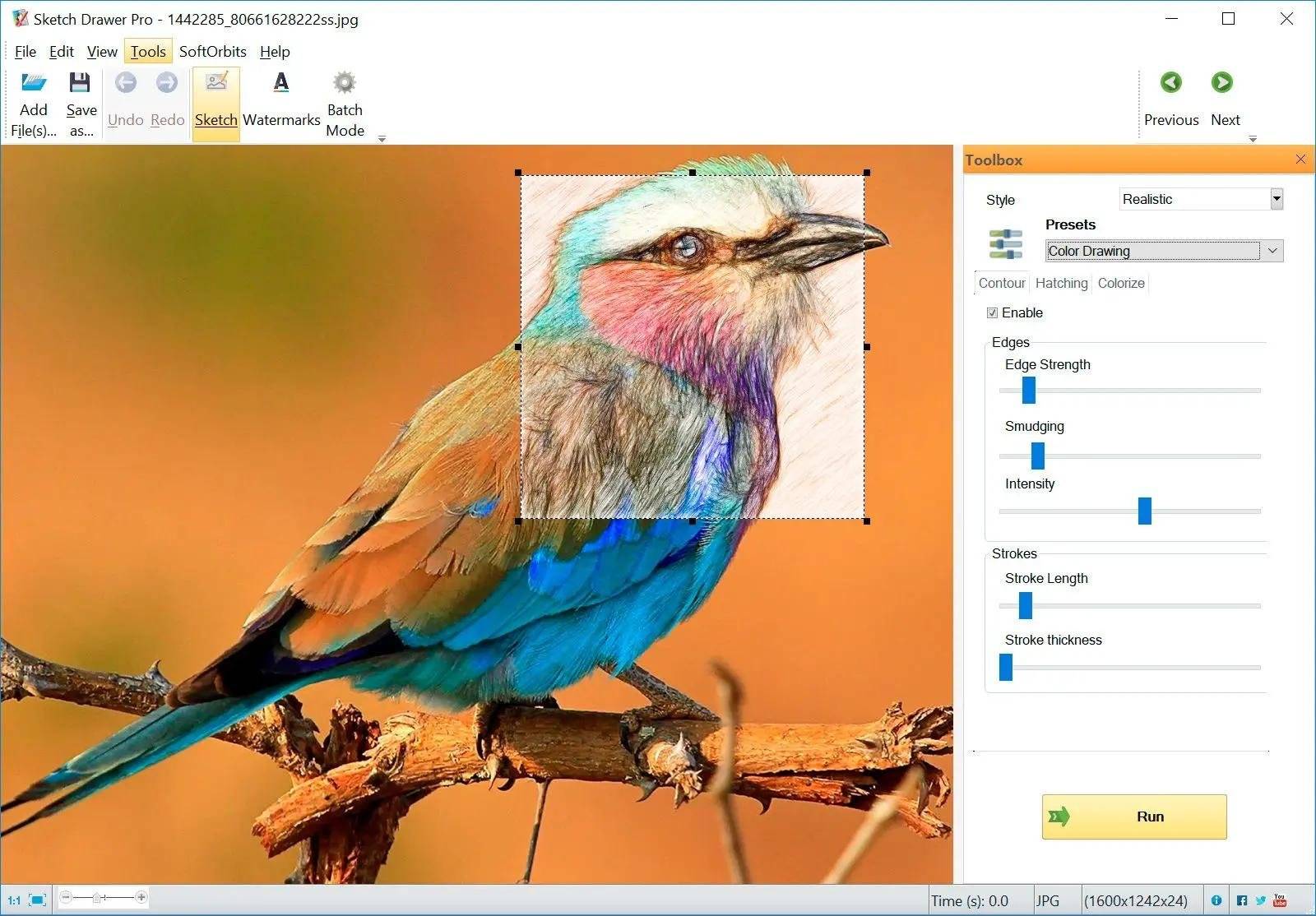
SoftOrbitsRemover是一款专业的电脑端视频去水印工具,主打精准的像素修复技术。针对固定位置的LOGO、文字水印、边角水印,其处理效果非常出色。它能够智能识别水印边缘的像素,自动填充匹配周边画面的色彩与纹理,处理后画面无痕,画质损失极低。该工具的基础去水印功能完全免费,没有使用次数限制。
适用场景:固定位置精细水印的去除、高清视频的无痕修复、专业素材的精细化处理
操作步骤
第一步,打开SoftOrbitsRemover工具,点击“导入文件”,选取需要处理的本地视频素材,等待素材加载完成。
第二步,使用工具的选区功能,精准框选视频中的水印区域。用户可以精细调整选区的大小,使其完全贴合水印范围,避免误选有效的画面区域。
第三步,启动智能修复程序。工具通过像素匹配算法自动填充水印区域,适配静态和低动态水印场景。处理完成后预览画面,检查是否存在色块、模糊或画面断层的问题。
第四步,效果核验合格后,选择高清导出格式,将视频保存至电脑本地文件夹,完成去水印操作。
四、2026年去水印操作通用规范与效果核验标准
为了确保所有用户操作后都能获得合格的无水印视频,结合2026年各类免费去水印工具的性能标准,整理出了一套通用的操作规范和效果核验方法,以规避因操作失误导致的处理失败或画质受损问题。
通用操作规范
首先,素材链接必须完整有效。在复制链接时,要避免删减或添加多余字符。如果链接解析失败,可以重新复制或切换分享格式再次尝试。其次,处理短视频时,应优先选用小程序工具,无需安装软件,效率更高。而对于长视频和高清精细素材,应优先使用电脑端工具,其稳定性更强。最后,所有正规的免费工具均无需付费即可解锁基础去水印功能,也没有强制观看广告的要求,用户可以放心使用。
效果核验标准
第一,画面完整性:视频的主体内容没有过度裁剪或缺失,水印区域被完全清除,没有残留痕迹。第二,画质标准:处理后的1080P、4K高清素材没有明显的压缩感,画面的清晰度、色彩和帧率应与原视频保持一致。第三,流畅度:视频播放没有卡顿、断层或画面失真的情况,动态场景的修复效果自然。
五、工具适配选择逻辑
围绕“好用免费的视频去水印软件”这一核心需求,根据不同使用场景精准选用工具,可以大幅提升操作效率。对于日常的个人短视频处理和多平台素材的批量处理,应优先选用小青去水印。它凭借全平台适配、高速批量处理和隐私安全的特点,适合绝大多数自媒体和多素材处理场景。对于新手或低频的简单操作,可以选择坤坤去水印,其极简的操作方式零门槛,能快速完成基础去水印。而对于电脑端的长视频和精细化高清素材处理,则推荐选用爱剪辑或SoftOrbitsRemover,以实现画质无损、无痕的去水印效果。